Tem como assistir ReelShort na TV? E tem como assistir DramaBox na TV? Tem, e o caminho depende da sua TV. Se ela roda Android TV, o app pode ser instalado pela Google Play da própria TV. Se não roda, dá para espelhar a tela do celular com Chromecast ou ligar o celular por cabo HDMI. Este guia mostra como assistir dramas curtos na TV em três passos, do mais confortável ao mais improvisado, usando só recursos oficiais.
Atualizado em 2026-09 · Leitura de 5 minutos · Vale para qualquer app de doramas curtos da Google Play
Três formas de assistir dramas curtos na TV
Os apps de dorama curto são pensados para a tela vertical do celular; na TV, o vídeo aparece com barras pretas nas laterais em qualquer um dos métodos. Isso é esperado e não muda a qualidade. Comece pelo Passo 1 se a sua TV tem Android TV; caso contrário, vá direto ao Passo 2 ou ao Passo 3.
1Instale o app pela Google Play da Android TV
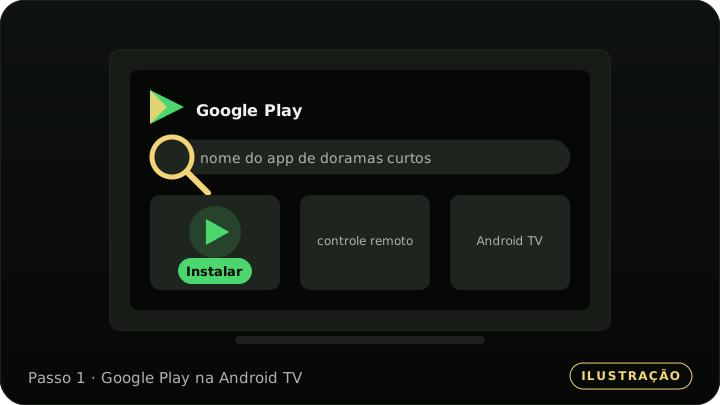
Ilustração esquemática (não é uma captura de tela): a Google Play da Android TV tem busca por texto e por voz no controle remoto.
TVs com Android TV (várias da TCL, Sony, Philips e outras marcas, além de aparelhos de streaming com o sistema do Google) têm a Google Play na tela inicial. O procedimento:
Na tela inicial da TV, abra a Google Play (se pedir, entre com a mesma conta Google do celular).
Busque o nome do app com o teclado do controle ou pelo microfone.
Selecione o app e toque em Instalar. Depois, abra e faça login.
Detalhe importante: a loja da TV só mostra apps publicados para Android TV. Se o app não aparece na busca, não existe versão para TV naquele momento, e não adianta procurar APK por fora: verifique na página do app na Google Play pelo celular e use o Passo 2.
2Espelhe a tela do celular com Chromecast
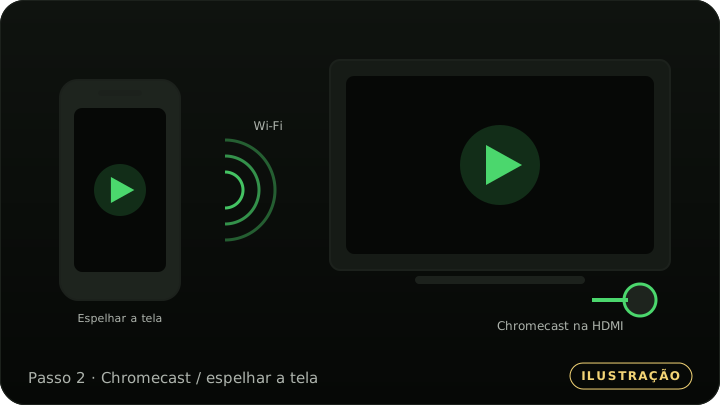
Ilustração esquemática: o celular continua tocando o episódio e a TV reproduz a mesma imagem.
Funciona com qualquer app, porque a TV apenas repete o que está na tela do celular. Você precisa de um Chromecast na HDMI da TV (ou de uma TV com Chromecast integrado) e do celular na mesma rede Wi-Fi.
Configure o Chromecast pelo app Google Home, se ainda não fez.
No celular Android, abra o painel de atalhos e toque na opção de espelhar a tela (Smart View, Espelhamento de tela ou nome parecido, conforme a marca). Escolha a TV na lista.
Abra o app de doramas curtos e dê play. Para parar, toque em Desconectar no mesmo atalho.
Enquanto espelha, notificações aparecem na TV e a tela do celular precisa ficar ligada: ative o modo Não perturbe e deixe o carregador conectado.
3Use um cabo HDMI ou o navegador da TV
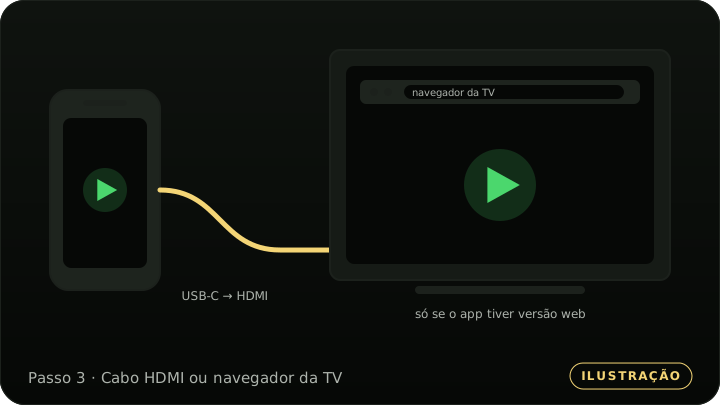
Ilustração esquemática: o cabo HDMI dispensa Wi-Fi; o navegador da TV só serve se o app tiver versão web.
Sem Android TV e sem Chromecast, ainda há duas saídas:
Cabo HDMI: um adaptador USB-C para HDMI liga o celular direto à TV, sem Wi-Fi. Selecione a entrada HDMI e tudo o que aparece no celular aparece na TV. Nem todo celular envia vídeo pela porta USB-C; confira nas especificações do modelo.
Navegador da TV: se o app oferece versão web (a ficha na Google Play ou o site oficial informam), abra o endereço no navegador da Smart TV e entre com a sua conta. Sem versão web, não ajuda.
Como assistir DramaBox na TV
O DramaBox é um app Android distribuído na Google Play. Se a sua TV tem Android TV, busque o nome na loja da TV: aparecendo, instale (Passo 1); não aparecendo, é porque não há versão para TV publicada, então espelhe a tela do celular com Chromecast (Passo 2) ou use o cabo HDMI (Passo 3). Não afirmamos aqui se o DramaBox tem versão para TV ou versão web, porque isso muda com as atualizações: verifique na página do app na Google Play.
Como assistir ReelShort na TV
Mesma regra para o ReelShort: a busca na Google Play da Android TV responde se existe versão para TV; se não existir, o espelhamento com Chromecast funciona com o app do celular sem configuração extra, e o cabo HDMI é o plano B sem Wi-Fi. Se o app sincroniza o progresso pela conta, o que você já assistiu no celular continua de onde parou na TV; confira na página do app na Google Play.
Como baixar o app na Android TV
Baixar na TV é o próprio Passo 1: a Google Play da Android TV cuida da instalação e das atualizações. Três dicas que evitam frustração:
Use a mesma conta Google do celular: se o app sincroniza progresso pela conta, a TV começa de onde você parou.
Não instale APK por pendrive. Arquivos de fora da loja não recebem atualizações e podem estar modificados.
Espaço livre. TVs têm pouco armazenamento; se a instalação falhar, remova apps que você não usa.
Cuidados antes de começar
Só recursos oficiais: Google Play da TV, Chromecast, adaptador HDMI. Nada de lojas alternativas.
Mesma rede Wi-Fi para celular e Chromecast; redes de visitantes costumam bloquear o espelhamento.
Grátis ou pago é definido pelo app, não pela TV. As condições de episódios grátis, anúncios e moedas são as mesmas do celular; leia como assistir dramas curtos de graça.
Resumo: Android TV → Google Play da TV; sem Android TV → Chromecast ou cabo HDMI; navegador da TV só com versão web. Para assistir no computador, leia como assistir dramas curtos no PC.
Depende de o desenvolvedor ter publicado uma versão para Android TV; a busca na Google Play da TV responde na hora. Se o app não aparece lá, o caminho é espelhar a tela do celular com Chromecast ou usar cabo HDMI, e as condições de grátis ou pago são as mesmas do celular. Para comparar as opções com dados públicos da loja, use a página melhores apps de dorama curto.
Qual app funciona em aparelhos com Android TV?
Só os que o desenvolvedor publicou para Android TV, e isso muda com o tempo. A forma segura de saber é abrir a Google Play na própria TV e buscar o nome do app, ou conferir na página do app na Google Play pelo celular a lista de dispositivos compatíveis. Este guia não afirma que um app específico tem versão para TV.
Dá para assistir de graça na TV?
Se o app oferece episódios grátis no celular, os mesmos episódios aparecem na TV, seja pelo app instalado na Android TV, pelo espelhamento ou pelo cabo. Nenhum método de TV libera conteúdo pago; o que muda é só a tela. Leia como assistir dramas curtos de graça para entender episódios grátis, anúncios e moedas.
A Smart TV precisa ser Android TV?
Não. Android TV só é necessário para instalar o app direto na TV (Passo 1). Qualquer TV com entrada HDMI funciona com Chromecast (Passo 2) ou com um adaptador USB-C para HDMI (Passo 3), porque nesses casos quem roda o app é o celular.
O espelhamento trava ou fica com atraso. O que fazer?
Aproxime o celular do roteador, coloque celular e Chromecast na mesma rede de 5 GHz se o roteador tiver, feche outros apps e ative o modo Não perturbe. Se continuar ruim, o cabo HDMI elimina o Wi-Fi da equação e resolve o atraso.